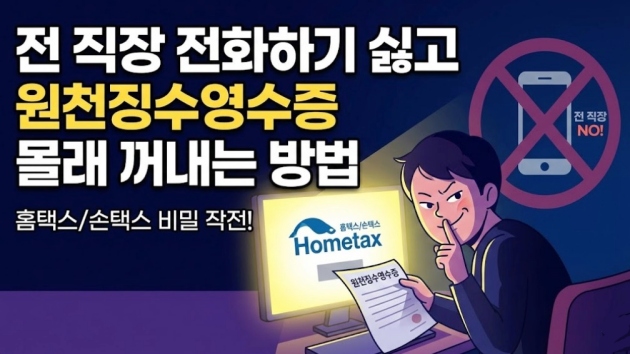
이직한 회사에서 연말정산을 위해 ‘전 직장 원천징수영수증’을 떼오라고 합니다.
하지만 좋지 않게 퇴사했거나, 연락하기 껄끄러운 상황이라면? 생각만 해도 스트레스받으시죠.
걱정하지 마세요. 전 직장 인사팀에 전화할 필요 전혀 없습니다.
국세청 홈택스(HomeTax)에 이미 모든 자료가 넘어와 있기 때문입니다.
PC와 모바일(손택스)로 1분 만에 몰래 발급받아 PDF로 저장하는 방법을 완벽하게 정리해 드립니다.
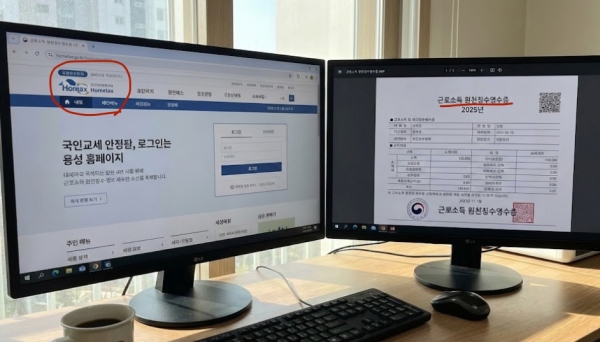
💡 언제부터 조회가 가능한가요?
- 작년 이전 퇴사자: 지금 즉시 조회 및 발급 가능
- 올해 퇴사자: 보통 다음 해 3월~4월 이후부터 조회 가능
(*회사가 국세청에 신고를 마쳐야 전산에 뜨기 때문입니다.)
1. PC 홈택스 발급 방법 (가장 확실함)
프린터가 없어도 PDF 파일로 저장하여 이직한 회사에 바로 메일로 보낼 수 있습니다.
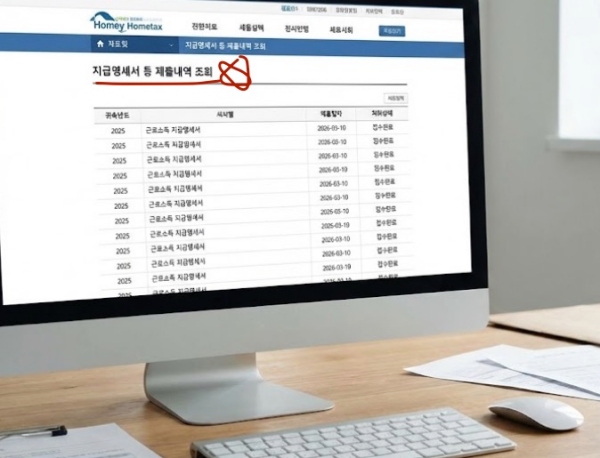
STEP 1. ‘지급명세서 제출내역’ 찾기
홈택스 로그인(간편인증 추천) 후, 검색창에 ‘원천징수영수증’을 치지 마시고 아래 경로로 들어가세요. 메뉴 이름이 조금 어렵습니다.
경로: [MY홈택스] ▶ [연말정산/지급명세서] ▶ [지급명세서 등 제출내역]
* PC 접속을 권장합니다. (PDF 저장이 수월함)
STEP 2. 회사명 확인 및 출력
들어가면 그동안 다녔던 회사들의 목록이 뜹니다.
[보기] 버튼을 누르면 영수증 미리보기가 뜨고, 왼쪽 상단의 프린터 아이콘을 눌러 [PDF로 저장]을 선택하면 끝입니다.
* 개인정보 보호를 위해 주민번호 뒷자리는 가려져서 나옵니다. (제출용으로 문제없음)
2. 모바일 손택스 앱 발급 방법
PC가 없다면 스마트폰 앱 ‘손택스’로도 가능합니다. 다만, 모바일에서는 캡처가 안 되거나 PDF 저장이 번거로울 수 있어, 팩스 전송 기능을 활용하는 것이 좋습니다.
| 단계 | 진행 방법 |
|---|---|
| 1. 로그인 | 손택스 앱 실행 및 간편인증 로그인 |
| 2. 메뉴 | [My홈택스] ▶ [연말정산/장려금/학자금] ▶ [지급명세서 등 제출내역] |
| 3. 저장 | 내역 클릭 후 [전자문서지갑]으로 발송 또는 이미지 저장 |
3. FAQ: 자주 묻는 질문
Q. 홈택스에 내역이 없어요. 왜 그렇죠?
아직 전 직장이 국세청에 신고를 안 했기 때문입니다. 보통 퇴사한 다음 해 3월 10일(지급명세서 제출 기한) 이후에 조회됩니다. 급하게 필요하다면 어쩔 수 없이 전 직장에 연락하거나, ‘근로소득원천징수부’(월별 급여대장)를 요청해 볼 수 있습니다.
Q. 회사 도장(직인)이 없는데 괜찮나요?
네, 괜찮습니다. 홈택스에서 발급받은 서류는 국세청이 인증하는 공식 문서이므로 회사 직인이 없어도 은행 대출이나 이직 시 서류 제출 효력이 동일합니다.
Q. 아르바이트나 프리랜서도 가능한가요?
네, 가능합니다. 3.3%를 떼는 프리랜서나 알바의 경우 ‘거주자 사업소득 지급명세서’ 항목을 조회하시면 됩니다. 마찬가지로 홈택스 [My홈택스] 메뉴에서 확인 가능합니다.
📺 영상으로 보는 1분 발급법
메뉴 찾기가 헷갈리시나요? 실제 홈택스 화면을 녹화한 가이드 영상을 보며 천천히 따라 해 보세요.